

Nâng cao chất lượng hiển thị của màn hình tương tác BenQ với hướng dẫn cài đặt chi tiết từ Sona. Tối ưu hóa cho phòng họp sáng, không gian tối, hoặc các buổi trình diễn chuyên nghiệp, đảm bảo hình ảnh sắc nét và sống động.
I. Mở bài
Màn hình tương tác ngày càng đóng vai trò trung tâm trong các môi trường làm việc, học tập và giải trí hiện đại. Đặc biệt, các sản phẩm từ BenQ nổi bật với công nghệ tiên tiến và khả năng trình chiếu vượt trội. Để phát huy hết công suất của thiết bị, việc tinh chỉnh cài đặt hình ảnh sao cho thích ứng với điều kiện môi trường cụ thể là vô cùng quan trọng.
Việc điều chỉnh cài đặt hình ảnh một cách chính xác không chỉ cải thiện đáng kể chất lượng hiển thị mà còn nâng cao trải nghiệm người dùng. Thiết lập màn hình chuẩn xác góp phần bảo vệ thị lực, nâng cao sự tập trung và đảm bảo thông tin được truyền tải một cách mạch lạc. Trong bài viết này, Sona sẽ cung cấp một cẩm nang toàn diện về cách tinh chỉnh cài đặt hình ảnh cho màn hình BenQ. Mục đích chính là giúp người dùng đạt được hiệu suất hiển thị tối ưu trong mọi tình huống, dù là trong phòng họp nhiều ánh sáng hay không gian trình chiếu chuyên biệt.
II. Thân bài
Tầm quan trọng của việc tinh chỉnh cài đặt hình ảnh trên màn hình BenQ
Việc tối ưu hóa cài đặt hình ảnh không chỉ là một tùy chọn mà là một yêu cầu thiết yếu để đảm bảo màn hình tương tác BenQ hoạt động ở hiệu suất cao nhất. Mỗi môi trường sử dụng đều có những đặc điểm ánh sáng và mục đích riêng biệt, đòi hỏi sự điều chỉnh linh hoạt để hình ảnh hiển thị luôn đạt chất lượng tốt nhất.
Cài đặt hình ảnh có ảnh hưởng trực tiếp đến độ rõ nét, độ chính xác màu sắc và khả năng hiển thị chi tiết của màn hình. Một màn hình được căn chỉnh không đúng cách có thể dẫn đến hình ảnh mờ nhạt, màu sắc sai lệch, hoặc gây mỏi mắt cho người xem, đặc biệt khi sử dụng trong thời gian dài. Nhiều nghiên cứu về công thái học và công nghệ màn hình đã chứng minh rằng, việc tinh chỉnh hiển thị không chỉ cải thiện năng suất mà còn có lợi cho sức khỏe mắt. Đối với màn hình tương tác BenQ, nơi sự tương tác trực tiếp và yêu cầu độ chính xác cao là phổ biến, điều này càng trở nên cần thiết.
Những yếu tố quan trọng khi điều chỉnh hiển thị hình ảnh
Để tối ưu hóa cài đặt hình ảnh một cách hiệu quả, chúng ta cần xem xét kỹ lưỡng ba yếu tố chính:
Ánh sáng môi trường
Chất lượng hiển thị màn hình chịu ảnh hưởng chủ yếu từ môi trường ánh sáng. Nguồn sáng có thể bao gồm ánh sáng mặt trời, đèn điện trong nhà, hoặc sự pha trộn của chúng. Cường độ và loại ánh sáng sẽ chi phối việc điều chỉnh độ sáng, độ tương phản và cân bằng màu sắc của màn hình. Ví dụ, trong một phòng họp có nhiều ánh sáng tự nhiên, màn hình cần độ sáng cao hơn để chống lại hiện tượng phản chiếu và đảm bảo nội dung dễ nhìn.
Mục tiêu sử dụng
Mục đích sử dụng màn hình sẽ định hình các ưu tiên trong cài đặt hình ảnh.
Đối với mục đích giảng dạy: Độ rõ ràng của chữ viết và hình ảnh, cùng với màu sắc chính xác, là ưu tiên hàng đầu để đảm bảo tính khách quan của thông tin.
Trong các cuộc họp và hội nghị: Khả năng hiển thị rõ ràng các biểu đồ, đồ thị và góc nhìn rộng là yếu tố then chốt để mọi người tham gia đều có thể quan sát.
Trưng bày sản phẩm/Trình diễn: Để thu hút khách hàng và thể hiện chân thực sản phẩm, màn hình cần hiển thị màu sắc rực rỡ, độ tương phản cao và chi tiết sắc nét.
2.3. Đặc điểm của màn hình BenQ
Độ phân giải, độ sáng tối đa, độ tương phản động và các chế độ hiển thị tích hợp là những đặc điểm kỹ thuật riêng biệt của từng model màn hình BenQ. Hiểu rõ những thông số này giúp người dùng khai thác triệt để các chức năng của màn hình và tránh những thiết lập không tối ưu. Chẳng hạn, màn hình BenQ 4K cần các thiết lập độ sắc nét khác biệt so với màn hình Full HD để tránh hiện tượng hình ảnh bị pixel hóa hoặc quá gắt.
Quy trình tối ưu hóa cài đặt hình ảnh theo môi trường sử dụng
Cấu hình màn hình trong điều kiện ánh sáng mạnh
Khi hoạt động trong môi trường ánh sáng mạnh, dù là từ mặt trời hay đèn điện, việc duy trì độ rõ nét của hình ảnh mà không bị chói là rất quan trọng.
Tăng độ sáng màn hình: Đây là thao tác khởi đầu và có ý nghĩa quyết định. Điều chỉnh độ sáng màn hình lên mức thích hợp để giảm thiểu ảnh hưởng của ánh sáng bên ngoài, giúp nội dung dễ dàng được tiếp nhận. Tuyệt đối không nên tăng quá cao, vì sẽ gây chói mắt và lãng phí năng lượng.
Hiệu chỉnh độ tương phản: Khi độ sáng đã được xác định, việc điều chỉnh độ tương phản sẽ giúp làm nổi bật các vùng sáng và tối mà không làm mất đi sự phong phú của màu sắc.
Chế độ hiển thị: Nhiều màn hình BenQ có chế độ "Vivid" hoặc "Dynamic" giúp tăng cường độ sáng và độ tương phản, phù hợp cho môi trường này.
Trường hợp ứng dụng: Trong một phòng họp lớn với nhiều cửa sổ đón ánh sáng tự nhiên, bạn nên đặt độ sáng ở mức 80-90% và độ tương phản ở mức 70-80%. Thiết lập này đảm bảo mọi người tham dự, bất kể vị trí ngồi, đều có thể dễ dàng theo dõi nội dung mà không bị ánh sáng gây cản trở.
Bảng so sánh cài đặt cho phòng sáng
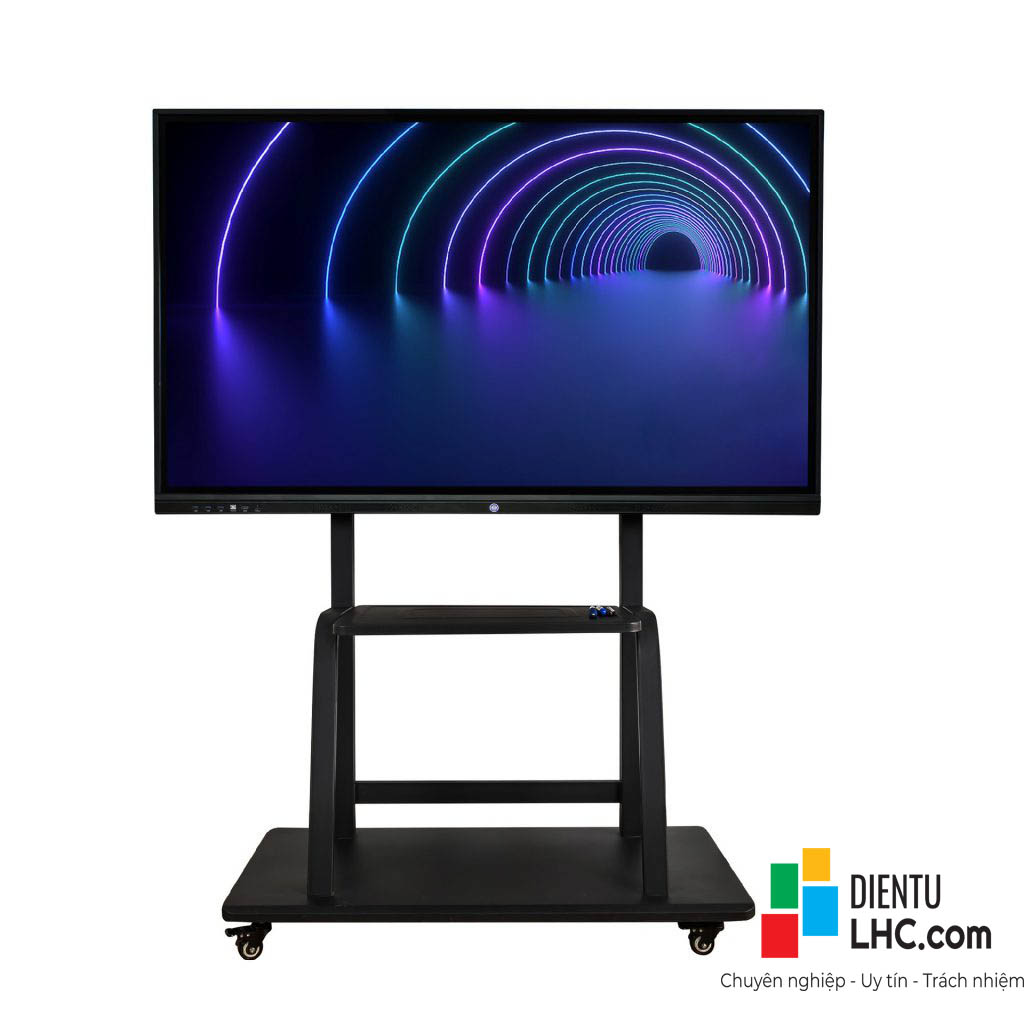
| Tham số | Giá trị khuyến nghị | Lý do |
|---|---|---|
| Brightness | Mức cao (75-90%) | Giảm thiểu tác động của ánh sáng xung quanh, cải thiện độ rõ nét |
| Phân biệt sáng tối | Điều chỉnh (65-80%) | Làm nổi bật chi tiết, tăng độ sắc nét hình ảnh |
| Chế độ hình ảnh | Sống động/Động/Tiêu chuẩn | Tối ưu hóa độ sáng và màu sắc cho môi trường sáng |
| Color Temperature | Warm/Normal (ấm/bình thường) | Hạn chế căng thẳng thị giác, tạo cảm giác thoải mái khi nhìn |
3.2. Cài đặt cho môi trường ánh sáng yếu hoặc phòng tối
Khi sử dụng màn hình trong môi trường ánh sáng yếu hoặc phòng tối, mục tiêu chính là giảm thiểu sự chói mắt và đảm bảo hình ảnh vẫn rõ ràng mà không gây mỏi mắt.
màn hình cảm ứng thông minh BenQ độ sáng màn hình: Bước này có ý nghĩa then chốt trong việc bảo vệ thị lực và tiết kiệm điện năng. Điều chỉnh độ sáng đến mức vừa đủ để quan sát nội dung mà không bị chói.
Điều chỉnh độ sắc nét và độ tương phản một cách cân đối: Mặc dù giảm độ sáng, bạn vẫn cần đảm bảo độ sắc nét và độ tương phản đủ để các chi tiết không bị chìm vào bóng tối. Cân nhắc điều chỉnh gamma để làm rõ các vùng tối mà không làm mất đi độ sâu của màu đen.
Kích hoạt chế độ "Night Mode" hoặc tùy chỉnh bằng tay: Chế độ "Low Blue Light" hoặc "Night Mode" trên màn hình BenQ được thiết kế để giảm ánh sáng xanh, mang lại sự thoải mái cho mắt trong điều kiện thiếu sáng.
Ví dụ: Để xem phim hoặc trình chiếu trong phòng tối, nên cài đặt độ sáng khoảng 30-50% và độ tương phản 60-70%. Đồng thời, kích hoạt chế độ "Low Blue Light" để giảm thiểu tác động tiêu cực lên mắt.
Thiết lập khuyến nghị cho điều kiện ánh sáng thấp

| Thông số | Thiết lập đề xuất | Mục đích |
|---|---|---|
| Độ sáng | Thấp (30-50%) | Giảm mỏi mắt, tiết kiệm năng lượng |
| Phân biệt sáng tối | Mức trung bình (55-70%) | Làm rõ các vùng tối, tránh hiện tượng chói mắt |
| Chế độ hình ảnh | Giảm ánh sáng xanh/Người dùng/Phim ảnh | Giảm ánh sáng xanh, bảo vệ mắt; tối ưu cho nội dung giải trí |
| Độ Kelvin | Ấm | Giúp mắt thư giãn, giảm thiểu căng thẳng thị giác |
Cấu hình màn hình cho các buổi trình bày và trưng bày
Trong các sự kiện trình diễn, trưng bày sản phẩm hay những ứng dụng đòi hỏi độ chính xác màu sắc tuyệt đối, việc tinh chỉnh màu sắc là yếu tố quan trọng nhất.
Tối ưu hóa màu sắc để hiển thị chân thực và sống động: Kích hoạt các chế độ màu tiêu chuẩn như sRGB hoặc Adobe RGB nếu màn hình BenQ của bạn tương thích. Các chế độ này đảm bảo màu sắc được tái tạo chính xác theo tiêu chuẩn công nghiệp, rất quan trọng cho các nhà thiết kế đồ họa hoặc nhiếp ảnh gia.
Hiệu chỉnh cân bằng màu RGB: Nếu không có chế độ màu tiêu chuẩn, bạn có thể điều chỉnh thủ công các kênh màu Đỏ (R), Xanh lá (G), Xanh dương (B) để đạt được màu sắc mong muốn. Mục tiêu là làm cho màu trắng trở nên trung tính nhất có thể, không bị ngả sang xanh, đỏ hoặc vàng.
Độ nét và độ tương phản: Tinh chỉnh độ sắc nét để hình ảnh hiển thị chi tiết mà không bị quá gắt, tránh hiện tượng răng cưa. Độ tương phản nên được giữ ở mức cao để làm nổi bật sản phẩm hoặc nội dung trình diễn.
Bảng so sánh cài đặt cho trình chiếu và trưng bày
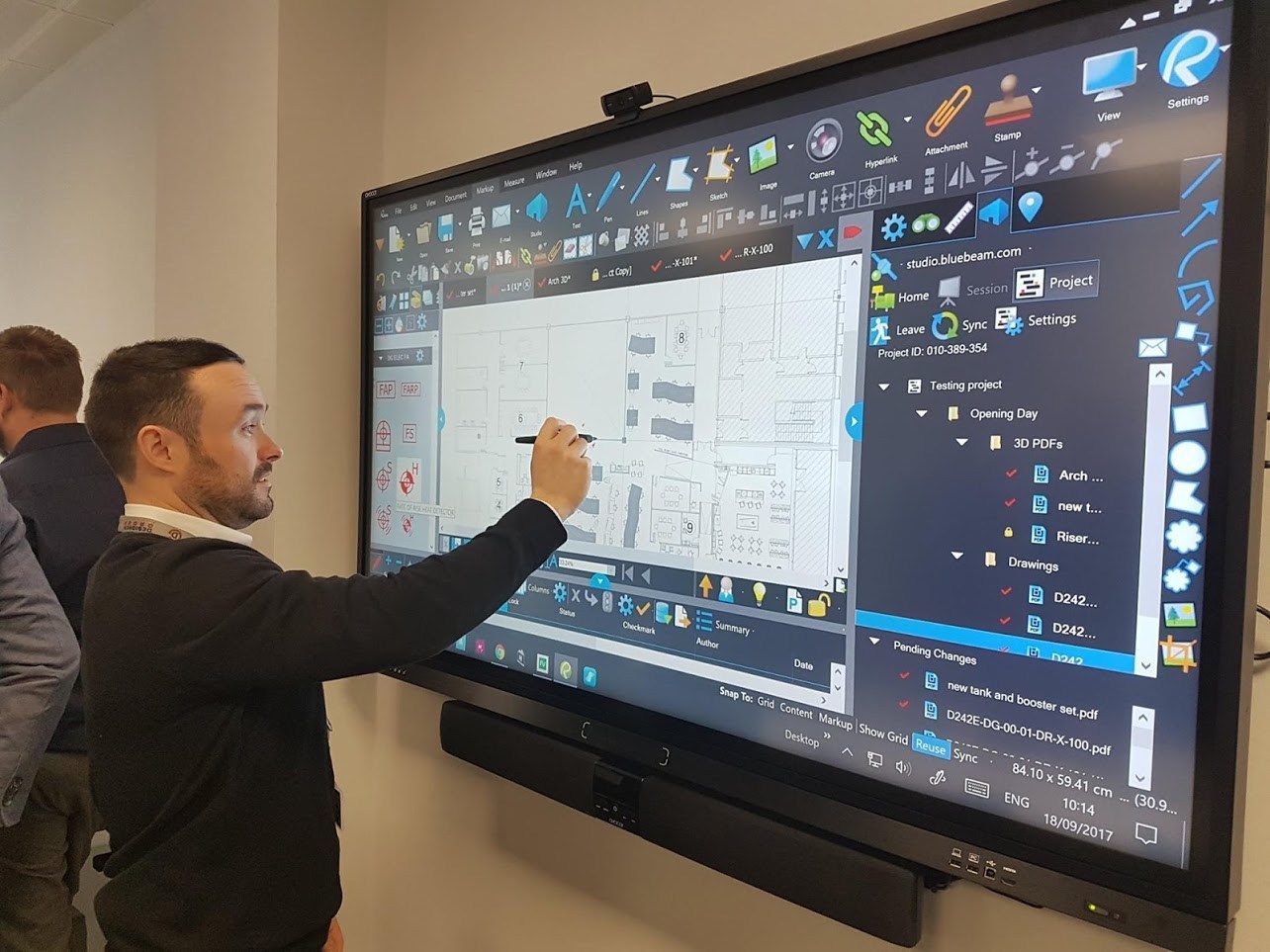
| Thông số | Cài đặt gợi ý | Mục đích |
|---|---|---|
| Chế độ màu | sRGB/Adobe RGB/Chuẩn Rec. 709 | Hiển thị màu sắc chính xác theo quy định ngành |
| Độ sáng | Theo điều kiện môi trường (50-80%) | Đủ sáng để thu hút nhưng không gây chói, tùy thuộc vào ánh sáng phòng |
| Độ tương phản | Mức cao (70-90%) | Nâng cao chi tiết sản phẩm, tạo điểm nhấn ấn tượng |
| Độ nét | Trung bình đến Cao (60-75%) | Làm rõ hình ảnh, giữ chi tiết mà không gây hiện tượng răng cưa |
| Color Temperature | Người dùng/6500K (D65) | Giúp màu trắng hiển thị chuẩn xác, đáp ứng yêu cầu đồ họa chuyên nghiệp |
3.4. Các thiết lập nâng cao dựa trên yêu cầu đặc thù
Với các yêu cầu khắt khe về độ chính xác màu hoặc trong môi trường chuyên nghiệp, việc sử dụng các thiết lập nâng cao và công cụ hiệu chỉnh là cần thiết.
Hiệu chỉnh Gamma: Gamma kiểm soát độ sáng của các tông màu trung gian. Tinh chỉnh gamma có thể làm nổi bật các chi tiết ở vùng tối hoặc sáng mà không làm thay đổi độ tương phản chung.
Tinh chỉnh White Balance: Giúp màu trắng hiển thị chuẩn xác, không có sắc thái phụ. Yếu tố này đóng vai trò quan trọng trong việc đảm bảo độ chính xác của toàn bộ dải màu.
Độ phân giải màu (Color Resolution): Đảm bảo màn hình hiển thị đủ số lượng màu sắc cần thiết cho nội dung của bạn.
Sử dụng phần mềm hiệu chỉnh màu chuyên dụng: BenQ cung cấp các phần mềm hiệu chỉnh màu độc quyền, hoặc bạn có thể sử dụng các phần mềm của bên thứ ba như Calman hoặc DisplayCAL cùng với thiết bị đo màu (colorimeter/spectrophotometer). Việc hiệu chỉnh bằng phần mềm và thiết bị đo sẽ mang lại độ chính xác cao nhất, đặc biệt cần thiết cho các công việc liên quan đến đồ họa, in ấn hoặc sản xuất video.
III. Kết bài
Nói tóm lại, việc tối ưu hóa cài đặt hiển thị cho màn hình tương tác BenQ dựa trên điều kiện môi trường là một kỹ năng quan trọng, cần sự tỉ mỉ và kiến thức chuyên môn. Điều này có vai trò quyết định trong việc cải thiện trải nghiệm, bảo vệ mắt và tăng cường hiệu quả giao tiếp. Áp dụng những hướng dẫn chi tiết từ Sona sẽ giúp quý doanh nghiệp và người dùng tối ưu hóa màn hình BenQ, biến chúng thành một công cụ trình bày và tương tác vượt trội.
Sona là đối tác đáng tin cậy trong việc cung cấp các giải pháp hiển thị công nghệ cao, từ tư vấn đến triển khai tối ưu hóa màn hình tương tác BenQ. Chúng tôi khuyến khích quý vị liên hệ với Sona để được tư vấn chuyên sâu, khảo sát môi trường sử dụng và đề xuất các giải pháp cài đặt phù hợp nhất, đảm bảo màn hình của bạn luôn hoạt động ở trạng thái tốt nhất. Sona sẵn sàng cùng bạn kiến tạo những trải nghiệm công nghệ hiển thị đỉnh cao.